

Anda itu Wortel, Telur, Atau Kopi?
Sebuah tantangan atau permasalahan dalam kehidupan tentu membuat semua orang menjadi galau (tidak baku ya? ga papa lah kanggoin aja) :P, PASTI galau, baik itu permasalahan kecil maupun besar,, semua itu adalah hal yang biasa. Walaupun galau itu biasa TAPI .... (ada tapi-nya lohh) semua harus bisa di atasi dan kembali menjadi diri anda sendiri.
Berikut merupkan cerita mengenai cara untuk menangani permasalahan hidup.
Dahulu kala,,
Pangeran itu mengurung diri di kamarnya berhari-hari, tidak ada satu orangpun di istana itu yang bisa masuk ke kamarnya, termasuk ayahnya (Raja). Namun pada hari ke sepuluh, datanglah koki kerajaan (koki ini adalah orang kepercayaannya sekaligus pengasuhnya waktu dia kecil). Akhirnya pangeran tersebut mau membuka kamarnya, berkat rayuan dari Koki tersebut. Setelah tahu permasalahan, Koki ini langsung mengajak pangeran tersebut ke Dapur, (lah,, kok diajak ke dapur..?? mau masak ya buk, haha,, udah baca aja,, jangan banyak tanya).
Sampai di dapur, Koki itu menyalakan tiga Tungku, dan meletakkan tiga kuali berisikan air . Kemudian dia mengeluarkan 3 Benda dari kantung kain miliknya, yaitu, Wortel, Telur, dan Serbuk Kopi yang sudah di sangrai.
Setelah air pada kuali tersebut mulai panas, dimasukkanlah ketiga benda itu ke masing-masing kuali. Kuali pertama, dimasukkan wortel. Kuali kedua, dimasukkan telur, dan kuali ketiga dimasukkan Biji Kopi.
Setelah menunggu beberapa saat, koki itu tersenyum kepada pangeran tsb, sambil berkata. "Tuanku, coba tuanku perhatikan ketiga benda tadi, satu persatu". Pangeran melihat benda tersbut satu persatu. Dilihatlah kuali pertama yang berisikan wortel, kemudian diangkat. Pangeran melihat, wortel itu menjadi sangat lunak dan lembek. Dilanjutkan kuali kedua, yang berisikan telur, kemudian telur tersebut dibuka. Dilihatnya telur tersebut menjadi keras. Kemudian Pangeran melihat kuali ketiga, dan dia tidak menemukan apapun, yang dia temukan hanya air yang sudah menghitam karena campuran kopi, dan tercium aroma khas yang nikmat, yaitu aroma kopi.
Cara Memasang Status Yahoo Messenger Di Dalam Blog (blogger)
 Dalam hal apapun yang berkaitan dengan kehidupan manusia, baik itu kehidupan nyata maupun dalam dunia maya pastilah kita membutuhkan yang namanya interaksi, antar individu, antar kelompok, maupun antara individu dengan kelompok.
 Pada kesempatan kali ini saya akan mencoba Share mengenai bagaimana Cara Memasang “Status Yahoo Messenger” Di Dalam Blog. Hal ini sangat penting mengingat ketika pengunjung blog kita memiliki pertanyaan dan/atau ingin berinteraksi dengan kita, mereka bisa mengHubungi kita saat mereka tahu bahwa kita sedang On Line. Secara tidak langsung pertanyaan mereka bisa terjawab.
Baik supaya tidak bertele-tele, kita langsung aje menuju TeKaPe..
Langkahnya:
Informasi Selanjutnya, silahkan1. Masuk ke akun Blogger anda (LOGIN)2. Klik Design à Page Elements3. Klik Add a Gadget à HTML/ Javascript
Mengganti Author Name Atau Nama Penulis Pada Blog
“Satu akun untuk banyak blog,..? kenapa tidak..” mungkn itu yang terlintas dalam benak para blogger, karena selain menyenangkan, blog juga bisa menghasilkan MONEY,, memang dalam hal ini kita harus mampu mengelolanya dengan baik supaya bisa menghasilkan.
Nah, yang menjadi permasalahan, biasanya kalau membuat banyak blog dalam satu akun, maka nama penulis pada semua blog yang kita buat itu akan sama,,! Nah.. bagaimana membuat/merubah nama penulis itu supaya tidak sama..??? inilah yang akan kita bahas bersama..!! oke,, Caranya gampang banget koq.. hayo kita tengok bersama..
1. Seperti biasa, LOGIN ke akun Blogger anda.2. Klik RANCANGAN/Design,3. Pilih Edit HTML4. Beri tanda centang pada check box Expand Widget Templates.5. Kemuadian cari kode di bawah ini.<b:if cond='data:top.showAuthor'><data:top.authorLabel/> <data:post.author/></b:if>
(biar gampang nyarinya tekan "ctrl+f" dulu)


6. Jika sudah ketemu, ganti tulisan yang berwarna hijau dengan nama yang anda inginkan. Misalnya ingin mengganti dengan nama “wibawa_wean”, maka yang anda tulis:<b:if cond='data:top.showAuthor'><data:top.authorLabel/> wibawa_wean</b:if>
7. Jika sudah, klik SAVE TEMPLATE, dan lihat hasilnya.Oke,, semoga bermanfaat.
Membuat Style Font 3D pada Corel Draw
 Semangat pagi sahabat,, gimana kabar nieh,, I hope u is verry helthy,, hoho sok berEnglish. Pada hari ini Saya mau berbagi mengenai cara membuat tulisan berefek 3D pada CorelDRAW,, sebenarnya pembuatan font 3D ini hanya membutuhkan kecermatan pengaturan posisi dan efek yang digunakan untuk mendukung nyata atau tidaknya karakter 3D tersebut.
 Oke, supaya tidak berbelit-belit seperti benang kusut,, kita mulai aja nyok,,
Langkahnya:
dijamin tidak ada penipuan gan,,1. Seperti biasa, kita buka program CorelDRAW, sahabat boleh menggunakan CorelDRAW versi apa saja, karena pembuatan font 3D ini tidak terlalu sulit,, dan tidak membutuhkan efek khusus, kita hanya bermain diposisi saja.
informasi selanjutnya silahkan
Memindahkan Design Corel ke Photo Shop
 Semangat pagi sahabat,, pagi yang indah untuk saling berbagi informasi. Di pagi yang indah ini Saya ingin berbagi lagi mengenai cara untuk merubah format design CorelDraw menjadi format Photoshop, karena sering kali ketika kita menDesign di CorelDraw dengan memberikan efek-efek yang mengandung warna Transparan ataupun Shadow, kita sulit sekali untuk merubahnya
menjadi gambar yang sesuai dengan Design asli kita yang kemudian ingin kita edit di Photoshop. Nah dengan demikian, kita akan merubah design asli kita di Corel menjadi format *.Psd (Photoshop Document). Sebenarnya ada banyak cara untuk merubahnya menjadi gambar yang sesuai dengan design aslinya yang bisa langsung diedit di Photoshop, namun kali ini Saya menggunakan Program Corel PHOTO-PAINT untuk mendukung merubah format design tersebut menjadi format *.Psd. Okeh,, supaya tidak banyak Cincau,, kita langsung aje nyok,,
Langkahnya:
- Pertama-tama kita buka Design kita di Corel. Tetunya sahabat sudah tau khan cara membukanya. Sebagai contoh saya pakai design yang kemarin saya posting, yaitu “Font 3D di Corel”.
- Seleksi semua obyek/design yang ingin dirubah menjadi format *.Psd.


- Kemudian klik kanan dan pilih “Group”. Ini fungsinya untuk menggabungkan semua obyek tersebut.

- Selanjutnya Klik Kanan lagi, dan klik “Copy”. Ini fungsinya untuk mengCopy semua obyek tersebut, yang akan kita Paste di Corel PHOTO-PAINT.

- Kemudian kita Buka Program Corel PHOTO-PAINT. Tentunya sahabat sudah tau cara membuka program, jadi saya tidak perlu jelaskan l.

- Setelah terbuka, maka akan muncul kotak dialog ”Welcome to Corel PHOTO-PAINT”. Klik ”New” pada kotak dialog tersebut

- Kemudian akan muncul kotak dialog “Create a New Image”, disini sahabat langsung saja klik “OK”, karena kita tidak akan menggunakannya, tapi jangan di Close.

- Selanjutnya klik menu “Edit à Paste à New From Clipboard” atau cara cepatnya menggunakan keyboard: “Ctrl+Shift+N”

- Kemudian akan muncul kotak dialog “Convert to Bitmap”. Sahabat bisa merubah resolusinya menjadi 200 atau 300dpi dengan merubah Kotak isian Resolution, ini akan meningkatkan kualitas gambar/design. Sahabat juga bisa merubah Color Mode-nya menjadi CMYK atau RGB, ini juga akan mempengaruhi kualitas warna, (Saya sarankan sahabat memilih CMYK). Kemudian klik/isi “Check Box Anti-aliasing, Transparent Background, Apply ACC Profile, Maintain Original Size”. Lalu klik “OK”.

- Maka akan tampil seperti gambar di bawah ini.

- Selanjutnya, klik menu “File à Save As”.
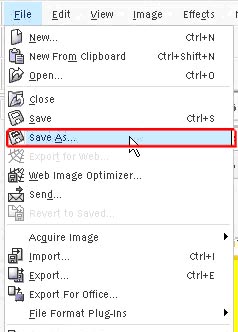
- Maka akan mucul kotak Dialog Save an Image to Disk, isikan nama file yang sahabat inginkan, lalu rubah formatnya menjadi “PSD–Adobe Photoshop”. Dan klik “Save”.

- Sekarang design sahabat sudah dirubah menjadi format *.Psd.
- Selanjutnya untuk mengEditnya supaya lebih menarik lagi atau sekedar merubah formatnya menjadi *.Jpg, kita bisa buka di Photoshop dan Berkreasi sesuai dengan kreatifitas kita. Lalu Save.

Semoga Bermanfaat
^_^ wibawa_wean ^_^
Animasi 3D 'Memasukkan Data Melalui CD'
ini adalah hasil karya saya ketika saya duduk di bangku SMK, jadi mungkin tidak bagus dan tidak keren,, hihih,, tapi saya harap bisa bermanfaat.
Animasi Guide Pada Macromedia Flash
 Semangat siang,, hari ini Saya ingin berbagi mengenai cara membuat Animasi Guide pada Macromedia Flash.
 Okeh,, supaya tidak bertele-tele and berlete-lete.. kita langsung aje nyok,,
Langkahnya:
- Seperti biasa, buka Program Macromedia Flash,teman-teman bisa menggunakan Macromedia Flash versi apa saja, namun kali ini Saya menggunakan Macromedia Flash 8
- Kemudian, pada Kotak pilihan Create New kita pilih ”Flash Document”.

- Selanjutnya, Buat sebuah Obyek yang akan kita gerakkan, misalnya lingkaran. Caranya: klik ”Oval Tool” pada Tools Bar.

- Kemudian ubah warna Out Line/Garis menjadi Transparan. Caranya: Klik “Stroke Color” pada Tools Bar, kemudian klik warna “Transparant”. Perhatikan gambar.

- Selanjutnya, ganti warna obyek sesuai dengan keinginan kita. Caranya: Klik “Fill Color”, kemudian klik warna yang kita inginkan. Perhatikan gambar.

- Tahap selanjutnya, Kita akan membuat obyek tersebut. Caranya: Drag (klik>tahan>tarik>lepas) mouse pada “Stage” (lembar kerja).

- Kemudian klik “Selection Tool” untuk mengembalikan bentuk pointer.

- Selanjutnya, Klik Kanan pada “Layer 1”, lalu pilih “Add Motion Guide”.

- Kemudian klik/seleksi Frame 1 pada Guide Layer 1.

- Selanjutnya kita akan membuat garis, sebagai ”rel” pergerakan obyek. Caranya: Klik ”Line Tool” pada Tool bar.

- Kemudian, buat garis pada Stage. Caranya: Drag mouse sesuai keinginan kita pada stage.

- Selanjutnya klik “Selection Tool” pada tool bar.

- Kemudian lengkungkan garis yang sudah tadi dibuat. Caranya: Letakkan pointer pada tengah-tengah garis, sampai Pointer berisi garis lengkung, lalu Drag sesuai dengan keinginan kita. Perhatikan gambar.

- Selanjutnya seleksi Frame 15 pada Semua Layer yang ada. Lalu Klik Kanan dan pilih “Insert Keyframe”

- Kemudian, klik ”Layer 1”, sampai semua frame pada layer 1 tersebut terseleksi.

- Lalu, Klik Kanan pada Frame yang terseleksi tersebut, dan Klik “Create Motion Tween”

- Klik “Frame 1” pada Layer 1.

- Kemudian Pindahkan Obyek (lingkaran) ke Ujung kiri garis. (memindahkan obyek tersebut, bisa menggunakan tombol Arah pada Keyboard atau menggunakan Mouse).

- Selanjutnya, klik ”Frame 15” pada Layer 1.

- Pindahkan obyek ke Ujung Kanan garis. Perhatikan Gambar.
- Terakhir,, jangan lupa SAVE karya teman-teman.
Informasi ini hanya memberikan gambaran mengenai cara membuat animasi Guide, selanjutnya Kembangkan sesuai Kreativitas teman-teman. Terima Kasih
^_^ wibawa_wean ^_^
Semoga Bermanfaat
Mengatasi PERUBAHAN dengan PERUBAHAN
 Semangat sore sahabat,, oops, maaf iia,, jam segini baru bisa post, tadi di rumah bersih-bersih and rubah layout/posisi kamar dulu, hehe,, hari ini Saya mau berbagi lagi nieh.., tapi bukan tutorial atau mengenai pelajaran, tapi mengenai Solusi Social Life,, lebih khususnya berbagi Solusi dalam Kehidupan.
 Gini,, terkadang menurut kita, sebuah perubahan itu menjengkelkan, karena perubahan itu bisa membuat kita tak mampu melakukan sesuatunya dengan mudah, seperti halnya usia, sebuah pertamabahan usia membuat kita Tua Renta, belum lagi seandainya kita punya menantu yang selau melawan perintah mertuanya,
ini biasanya terjadi pada perempuan,, dan dengan bertambahnya usia ketika kita sudah memegang gelar Lanjut Usia, kita tidak akan mampu lagi melakukan hal-hal yang biasa kita lakukan pada waktu muda.
Huuhhhh ternyata perubahan itu memang menjengkelakan, dan amat sangat tidak menyenangkan sekali, (hahah gimana toe bahasamu? “maaf ya anak Bahasa, Saya tidak bisa berbahasa yang baik dan benar,,” ckckck,,,), contoh lainnya adalah Kebosanan, mungkin sahabat sudah tidak asing lagi dengan kata-kata ini, hampir setiap orang memiliki rasa bosan, dan terkadang rasa bosan ini membuat orang menjadi Bodoh, kenapa Saya bisa katakan demikian, karena jika kita bosan belajar, maka kita akan bodoh,, (hahahaha, semua orang juga tau.., tapi kalo di pikir-pikir bener juga), Rasa bosan disebabkan oleh perubahan waktu, perubahan keadaan, dan perubahan perasaan, jadi Biang Keroknya adalah Si PERUBAHAN ini (hehehe)
ini biasanya terjadi pada perempuan,, dan dengan bertambahnya usia ketika kita sudah memegang gelar Lanjut Usia, kita tidak akan mampu lagi melakukan hal-hal yang biasa kita lakukan pada waktu muda.
Huuhhhh ternyata perubahan itu memang menjengkelakan, dan amat sangat tidak menyenangkan sekali, (hahah gimana toe bahasamu? “maaf ya anak Bahasa, Saya tidak bisa berbahasa yang baik dan benar,,” ckckck,,,), contoh lainnya adalah Kebosanan, mungkin sahabat sudah tidak asing lagi dengan kata-kata ini, hampir setiap orang memiliki rasa bosan, dan terkadang rasa bosan ini membuat orang menjadi Bodoh, kenapa Saya bisa katakan demikian, karena jika kita bosan belajar, maka kita akan bodoh,, (hahahaha, semua orang juga tau.., tapi kalo di pikir-pikir bener juga), Rasa bosan disebabkan oleh perubahan waktu, perubahan keadaan, dan perubahan perasaan, jadi Biang Keroknya adalah Si PERUBAHAN ini (hehehe)
Sebuah perubahan itu bisa menjadi Positif atau Negatif, itu kembali kepada diri kita masing-masing dan bagaimana cara orang memandang sebuah Perubahan itu. Nah jika sekarang kita putar otak kita ke Positive Thinking (bener iia gitu tulisannya, Saya kurang tau, hehehe,,) sebenarnya perubahan itu sangat bermanfaat dan menyenangkan, karena dengan perubahan kita lahir, dengan perubahan mampu berbicara, dengan perubahan kita bisa kaya raya, dengan perubahan kita bisa memberikan sesuatu kepada orang yang kita cintai dan sayangi, dengan adanya perubahan kita mampu berkarya, dan dengan perbuahan juga kita akan menuju rumah sejati kita (surga). Dengan demikian berarti sebuah perubahan bisa bermanfaat dan menyenangkan, dengan satu cara, yaitu Positive Thinking.
Nah.. kalau misalnya kita tidak bisa berfikir positif, dan seandainya kita tidak bisa berfikir jernih karena mungkin ada banyak permasalahan, sementara rasa Bosan melanda, bagaimana cara menghilangkan Kebosanan yang yang disebabkan oleh Perubahan tersebut..?, Saya kasi tahu rahasianya, namun ini hanya terapan yang kadang tidak efektif untuk orang-orang tertentu. Menurut pengalaman Saya sebuah kebosanan yang disebabkan oleh perubahan-perubahan itu, kita bisa atasi juga dengan Perubahan, (lho,, katanya perubahan itu biang keroknya, tapi kenapa bisa menjadi Penawar Racun untuk sang Kebosanan..?). Maksudnya Perubahan yang ini adalah merubah sesuatu yang menjadi titik permasalahan itu, (wah, kagak ngarti nieh, gimana maksudnya), okeh kalau kagak ngarti Saya jelaskan pake contoh.
Contoh yang pertama, kita lihat Proses Pembelajaran di sekolah, seorang guru yang Energik, dan penuh semangat untuk mengajar, lambat laun karena Perubahan waktu, keadaan, dan perasaan, maka guru tersebut akan mengalami titik jenuh tersendiri untuk mengajar, dan karena pembelajaran yang membosankan tersebut, siswa juga akan mengalami Kebosanan dalam hal belajar, lambat laun prestasi siswa juga akan menurun, nah solusinya ada pada seorang Tekhnolog Pembelajaran, dengan mengubah dan merekayasa sebuah pembelajaran, maka dibuatlah sebuah pembelajaran yang menyenangkan, Sasarannya dimuali dari Pendidik, dimana pendidik akan diberikan suatu solusi untuk hal itu, nah itulah yang disebut Merubah titik Permasalahan. Kemudian dilanjutkan dengan membidikkan sasaran pada Siswa. Maka ditemuaklah berbagai metode dalam pembelajaran, salah satunya adalah Metode yang dinamakan Pembelajaran yang Berpusat Pada Siswa. Dimana metodenya ada enam yakni, (1) Metode Kerja Kelompok, (2) Metode Karya Wisata, (3) Metode Penemuan, (4) Metode Eksperimen, (5) Metode Pengajaran Unit, dan (6) Metode Pengajaran dengan Modul. (Untuk penjelasannya Saya tidak bahas, tapi di posting selanjutnya, Saya akan mencoba berbagi ringkasan dari metode Pembelajaran yang Berpusat Pada Siswa). Nah.. itu contoh yang kita lihat dari kacamata pendidikan. Itu salah satu contoh mengatasi Perubahan dengan Perubahan.
Contoh lainnya yang lebih sederhana, seperti yang Saya lakukan tadi pagi, yaitu merubah posisi/kamar, kamar Saya yang dulunya Saya lihat bagus, rapi dan menyenangkan, namun lambat laun dengan adanya perubahan waktu, perubahan keadaan, dan perubahan perasaan, tibalah Saya pada titik jenuh, yang mengakibatkan Kebosanan. Dengan menerapkan Penawar Racun Kebosanan itu Saya memiliki solusi untuk hal itu, yaitu merubah lagi posisi kamar sesuai dengan perasaan yang menurut Saya itu bagus, rapi dan menyenangkan, selain kebosanan yang melanda tadi itu hilang, Minat belajar Saya juga makin bertambah, karena posisi meja belajar berubah. Berarti memang benar, sebuah masalah Perubahan bisa kita atasi dengan Perubahan.
Saya menyadari bahwa perubahan waktu, perubahan keadaan, dan perubahan perasaan akan terus mengikuti Saya seperti layaknya bayangan yang mengikuti Majikannya karena memang yang abadi di dunia ini hanyalah PERUBAHAN. Dan suatu saat nanti ketika titik jenuh itu akan datang bersama Kebosanan yang lebih besar, saat itu juga Saya akan mengatasinya dengan PERUBAHAN.
^_^ wibawa_wean ^_^
Efek Dual Color pada Photoshop
 Semangat pagi sahabat,, wah,, pagi ini agak kurang fit nieh badan Kyu,, ada apa iia,,? yupz,, gpp lah, yang penting di depan komputer, menulis hal baik, untuk berbagi hal yang baik juga, kali ini Saya akan mencoba membahas cara membuat efek Dual Color pada Foto, artinya, sebagian daerah pada foto tersebut ada yang berwarna (Full Color), dan bagian lainnya Hitam Putih (Black White). Oke, langsung aje yook,,
 - Seperti biasa,, kita buka Program Adobe Photoshop. Kemudian, kita buka foto yang akan kita edit ”Ctrl+O”.

- Setelah terbuka, selanjutnya klik ”Edit in Quick Mask Mode” pada tool bar. Atau tekan saja tombol “Q” pada keyboard.

- Selanjutnya klik ”Brush Tool” pada Tool Bar.

- Kemudian Klik Kanan pada lembar kerja, maka akan muncul Pengaturan Diameter dan Jenis Brush. Lalu pilih Jenis Brush ”13” yang kedua dan ubah Diameter sesuai kebutuhan. Misalnya Saya disini menggunakan ”70px”

- Selanjutnya kita mulai bekerja. Labur/blok bagian foto yang ingin kita tetapkan menjadi Full Color dan biarkan bagian foto yang ingin dijadikan Hitam Putih. Perhatikan Gambar!.

- Setelah semuanya terLabur (bahasanya,, hihihi). Selanjutnya klik “Edit in Standart Mode” pada Tool bar, atau bisa juga dengan menggunakan keyboard, dengan menekan tombol “Q”

- Maka akan tampak seperti gambar di bawah ini. “Bagian yang terseleksi (garis putus-putus) kita akan ubah menjadi hitam putih”

- Selanjutnya, kita akan merubah bagian yang terseleksi tersebut menjadi hitam putih, Caranya: Klik “Image >> Adjustments >> Desaturate” atau cara cepatnya tekan “Shift+Ctrl+U” pada Keyboard.

- Maka hasilnya akan seperti gambar di bawah ini.

- Kemudian, kita akan menghilangkan seleksi (garis putus-putus) tersebut. Caranya: Klik menu ”Select >> Deselect” atau cara cepatnya, tekan ”Ctrl+D” pada Keyboard.

- Maka hasilnya seperti di bawah ini. Tereeennggg,,,
Semoga Bermanfaat, dan kreasikan menurut kreativitas teman-teman
^_^ wibawa_wean ^_^