Pages

Cryptocurrency?

[ww]-Share
Apa itu Cryptocurrency?
Cryptocurrency adalah mata uang digital yang menggunakan teknik enkripsi untuk meregulasi setiap unit mata uang baru dan memverifikasi setiap pengiriman dana yang terjadi. Mata uang digital ini beroperasi secara independen tanpa campur tangan bank sentral. 
Ada banyak sekali jenis cryptocurrency yang ada di dunia ini, salah satunya anda bisa cari pada link ini [coinmarketcap(dot)com

yang lagi Booming? 
salah satu yang lagi booming saat ini adalah E-Dinar Coin (dalam satuan EDC), salah satu Cryptocurrency sudah mulai menanjak, pelan tapi pasti E-Dinar Coin teus merangkak naik.. E-Dinar memberikan Jaminan Keuntungan Pasif sebesar 21 persen Per Bulan,  E-Dinar menggunakan teknologi Peer-to-Peer (Manusia ke Manusia) untuk bertransaksi tanpa otoritas central atau bank (Tidak Ada Fee/ Inflasi / Campur Tangan Bank / Pemerintah), semua ditentukan oleh proses transaksi seluruh dunia dalam Network Seperti Bursa Saham.
Nilai Harga Dari Cryptocurrency Sebagian Besar Ditentukan Oleh Kekuatan Jual dan Beli Dari Para Pengguna Teknologi Ini. Edinar Adalah System Pembayaran Desentralisasi Berbasis BlockChain. Berbeda Dengan BitCoin, Edinar Menggunakan Teknologi DPOS (delegated proof of stake) Yang Membuatnya Ramah Lingkungan

E-Dinar bukan BO/HYIP/MoneyGame?
E-Dinar bukan sebuah BO / komunitas  PH GH dan sejenis nya, ataupun arisan, HYIP, atau moneygame lain nya. Dana anda bisa ditarik kapan saja, cair kapan saja E-Dinar murni cryptocurrency. E-Dinar merupakan Mata Uang Crypto (Cryptocurrency) seperti halnya Bit Coin tetapi E-Dinar dikembangkan melalui system Jaringan / Networking sehingga lebih cepat berkembang. E-Dinar tumbuh dalam harga sebesar 21% PerBulannya / 0.65% Per Hari.


[excerpt-1] [excerpt-2] [excerpt-3]

bukan sekedar SUMPAH oleh PEMUDA

indonesia; sumpah pemuda; jaya pemuda

Sumpah pemuda Bukan sekedar sumpah untuk dikenang dihari tua, juga bukan sekedar hapalan satu tanah air, nusa, bangsa dan bahasa, tapi sumpah pemuda adalah aksi nyata untuk indonesia merdeka. Hingga akhirnya nanti kita berdiri tegak menghormat sang saka.


[ww]-Share

FLASH PEMULA: CARA MEMBUAT CLOSE BUTTON & KONFIRMASI MENGGUNAKAN FLASH

[ww]-Share
Salam hangat, terus berbagi walau hanya sebuah tutorial sederhana. Kali ini Saya ingin berbagi tentang bagaimana membuat tombol keluar pada Macromedia Flash (saya masih pakai Macromedia :P , belum dg Adobe, sudah kuno, tapi fungsinya masih tetep sama). Intinya,, kita akan coba buat fungsi tombol keluar ketika diKlik akan muncul konfirmasi “YA” atau “TIDAK”. Fungsi ini biasa Saya gunakan pada Multimedia Interaktif ataupun software-software Pembelajaran Mandiri yang Saya buat dengan Flash. Sangat menarik.
Okey,, untuk lebih jelasnya, silahkan simak tutorial Flash Cara Membuat Close Button dg/berisikan Konfirmasi.

1.        Seperti biasa, buka Program Flash, lalu pilih Flash Document. Ganti Background sesuai keinginan.
 

2.        Pertama, kita buat tombol closeNya dulu, bisa anda buat sesuai dengan selera :D
Misal dg Rectangle Tool dan Text. Seperti berikut.


3.        Convert menjadi “Movie Clip” dulu. Klik Kanan pada “calon”button yg sudah tadi kita buat, lalu pilih “Convert to Symbol” àGanti Name: ‘Close” à “Movie Clip” à “OK”  (Sesuaikan dengan gambar berikut)

4.        KLIK DOUBLE (KLIK DUA KALI) pada Movie Clip yg sudah kita buat tadi. Pastikan kita bekerja pada Area Movie Clip yg sudah kita buat tadi. #EditSymbolsClose.
 

5.        Convert lagi menjadi “Button”. Klik Kanan àConvert to Symbol àName: Button Close àButton àOK 


6.        Pastikan anda masih bekerja pada Symbol ‘close’ ( Area Movie Clip ‘close’). Kemudia tambah layer. 


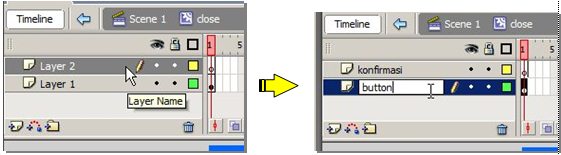
7.        Ganti nama Layer 1 menjadi buttonLayer 2 menjadikonfirmasi. Lihat gambar. 
8.        Klik kanan Frame ke 10 pada Layer Button, lalu pilih “Insert Keyframe" 

9.        Klik kanan Frame ke 10 pada Layer Konfirmasi, lalu pilih “Insert Blank Keyframe"

10.      Pastikan anda berada pada FRAME 10 LAYER KONFRIMASI. Selanjutnya kita akan buat Blocking pada seluruh stage, ini fungsinya agar tombol/button lain tidak berfungsi selain tombol konfirmasi YA & TIDAK.
Klik  Rectangle Tool, lalu buat bentuk KOTAK HITAM (Alpha 50%) yang menutupi seluruh stage. 


11.      Convert kotak tersebut menjadi “Button”

12.      Buat gambar/objek Kotak Dialog Konfirmasi (seperti pada gambar) dibawah ini, menggunakan Rectangle tool & Teks tool. Kreasikan sekreatif mungkin.


13.      Jika sudah selesai membuat kotak dialog konfirmasi. Selanjutnya convert bakal tombol YA   dan   TIDAK menjadi symbol “Button”


14.      Sisipkan ACTION SCRIPT pada button YA.
Klik button YA  à  klik Actions–Button (pada bagian bawah)  àketik/sisipkan script seperti berikut:
on (release) {
fscommand("quit",true);

}

15.      Sisipkan ACTION SCRIPT pada button TIDAK.
Klik button TIDAK  à  klik Actions-Button (pada bagian bawah)  àketik/sisipkan script seperti berikut:
on (release) {
gotoAndStop(1);

}

16.      Klik FRAME 1 pada LAYER BUTTON,

17.      Sisipkan action script pada tombol close.
Klik tombol close, lalu buka Actions-button, lalu sisipkan script seperti berikut:
on (release) {
gotoAndStop(10);

} 


18.      Tambahkan Layer, lalu ganti nama menjadi “STOP”.

19.      Klik Frame 1 pada layer stop. Lalu sisipkan script berikut.
stop();

20.      Klik kanan pada Frame 10 pada layer stop. Lalu sisipkan script berikut.
stop();

21.      SAVE 

22.      PUBLISH

23.      TEST. TARAAA… Latihan membuat Close Button dengan Konfirmasi sudah selesai. Jika ada pertanyaan atau ada masalah… langsung WA aja  081915711304


WA       : 081915711304
PIN BB : 5204a3c0

Jangan lupa bookmark     :   http://ariWibawa.com/

MACROMEDIA FLASH UNTUK PEMULA, MEMBUAT ACTION BUTTON & MENGHUBUNGKAN KE HALAMAN YANG DITUJU DENGAN SCRIPT “GO TO AND STOP”

[ww]-Share


Kali ini [ww] ingin berbagi mengenai cara membuat action buton & menghubungkannya ke halaman yg dituju. Jadi ketika salah satu buton di’klik maka akan menuju ke halaman yg dituju. Ini adalah dasar dari pengembangan media pembelajaran interaktif dengan menggunakan flash.


Mari simak Tutorial MACROMEDIA FLASH Cara Membuat Action Button & Menghubungkan Ke Halaman Yang Dituju.


1.    Seperti biasa, buka dulu Programnya, #sayaMasihMenggunakanYangJadul yaitu Macromedia Flash… tidak masalah yang penting konsepnya sama.
 

2.    Klik FLASH DOCUMENT
 

3.    Tambahkan Layer Lagi satu layer, sehingga menjadi dua layer klik icon seperti gambar di bawah.
 

4.    Ganti Nama Layer dengan Mengklik dua kali pada nama layer tersebut. Ganti “Layer 1” menjadi “ISI” & “Layer 2” Menjadi “BUTON”
 

5.    Pasikan anda berada pada layer “Buton” caranya klik Layer “buton”
 

6.    Lalu kita akan memasukkan buton (tombol) yang sudah tersedia pada flash (anda bisa membuat sendiri sesuai selera). Caranya klik menu Window à Common Libraries à Buttons.

Maka akan muncul seperti ini (kotak dialog Library – Button.fla). Ini adalah perpustakaan tombol-tombol pada flash. Anda bisa menggunakannya sesuai keperluan.

7.    Masukkan Tiga tombol/button ke ‘stage’ (kotak putih tempat kita bekerja). Caranya pilih salah satu tombol yang anda sukai dg membuka folder tombol tsb, setelah ketemu tombol yg pas di hati, drag tombol tersebut ke stage. Spt gmbr d bawah.


8.    SUSUN RAPI & ISIKAN TEKS seperti berikut

9.    Pastikan anda masih berada pada layer Buton, lalu klik Kanan pada Frame 40 & pilih Insert Frame.

  
10. Klik Layer “ISI” untuk berpindah ke layer ISI, lalu klik kanan pda Frame 10, kemudian pilih “INSERT BLANK KEYFRAME”

11. Next, kita akan memasukkan Bahan Materinya. PASTIKAN ANDA SUDAH MENDOWNLOAD “GAMBAR PENDUKUNG” yg saya berikan. Atau anda boleh mempersiapkan contoh materi sesuai selera. :D
### KLIK  FILE àIMPORT à IMPORT TO LIBRARY

Lalu akan muncul kotak dialog Import To Library.  CARI FILE gambar pendukung yg saya berikan atau materi anda sendiri, PILIH SEMUA, lalu KLIK OPEN.

Maka semua file/gambar tersbut masuk ke Library . look..

12. NEXT, PASTIKAN anda berada pada “FRAME 10” – ‘LAYER ISI’
LALU MASUKKAN MATERI/GAMBAR “AIR 1, AIR 2, AIR 3” dengan cara menDrag gambar tersebut ke stage. RAPIKAN.


13.  KLIK Kanan Frame 20 pada layer ISi, lalu pilih Insert Blank Keyframe.


14.  MASUKKAN GAMBAR/MATERI ANGIN dengan cara, Drag Angin 1, Angin 2, Angin 3 ke stage.
RAPIKAN!

15. Klik kanan pada Frame 30, layer ISI, lalu pilih Insert Blank Keyframe.

16. MAsukkan Materi/Gambar APi ke stage, caranya sama seperti sebelumnya.
RAPIKAN!

17. KLIK FRAME 1
  
18. KLIK TOMBOL “MATERI AIR”

19.  KLIK ACTION pada bawah stage

20.  Lalu masukkan Script seperti berikut. (copas aja)

on (release) {
     gotoAndStop(10);
 }


21.  Klik Materi ANGIN, lalu masukkan Script seperti berikut

on (release) {
     gotoAndStop(20);
 }


22. Klik materi API, masukkan script berikut.

on (release) {
     gotoAndStop(30);
 }


23.  Klik di Stage yg Kosong, lalu masukkan script berikut.

stop();


24. SAATNYA KITA TEST. Klik File àPublish Preview àFlash,, atau bisa dengan CTRL + Enter

25.  

26.  
 

27.  


http://wibawa42wean.blogspot.com    pin: 4204a3co    hp: 081915711304


TERIMA KASIH - selamat mencoba